
Cómo hacer un presupuesto en Excel: plantilla y fórmulas básicas
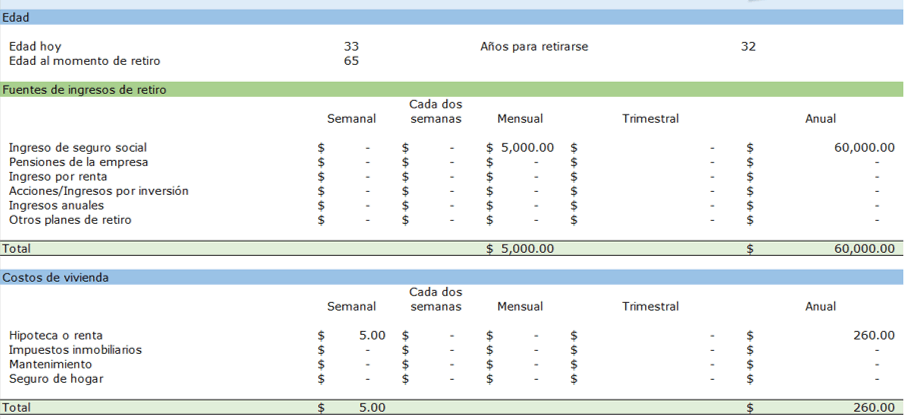
Un presupuesto en Excel te ayuda a ordenar importes y detectar diferencias entre lo previsto y lo gastado. Puedes empezar con una plantilla o con una hoja en blanco; lo importante es que las categorías y las fórmulas resulten fáciles de revisar.
Opción rápida: usar una plantilla
Microsoft ofrece plantillas para crear un primer presupuesto. Abre una que se adapte a tu objetivo, guarda una copia y sustituye los datos de ejemplo por los tuyos. Comprueba qué celdas contienen fórmulas antes de escribir encima.
Crea tu propia hoja en cinco columnas
| Columna | Contenido |
|---|---|
| A | Categoría o concepto |
| B | Importe previsto |
| C | Importe real |
| D | Diferencia |
| E | Notas o comprobante |
Usa una fila por concepto: vivienda, transporte, alimentación o herramientas digitales, por ejemplo. Mantén la misma moneda y el mismo período en toda la tabla. Escribir todos los importes como números permite sumarlos; evita mezclar cifras con textos como «aproximadamente» dentro de la misma celda.
Añade fórmulas sencillas
Si tus gastos empiezan en la fila 2 y terminan en la 10, usa =SUMA(B2:B10) para sumar lo previsto y =SUMA(C2:C10) para sumar lo real. En D2 escribe =B2-C2 y copia la fórmula hacia abajo. Con esta convención, una diferencia negativa indica que el gasto real superó el previsto.
Para calcular el saldo, resta el total de gastos al total de ingresos. Por ejemplo, si los ingresos están en B14 y los gastos en B11, la fórmula es =B14-B11. Ajusta las referencias a la posición real de tus datos. En Excel configurado en inglés, SUMA se llama SUM.
Comprueba la hoja antes de reutilizarla
- Introduce un gasto de prueba y revisa que el total cambie.
- Comprueba que ninguna fila quede fuera del rango de suma.
- Separa los valores pendientes de los pagos realizados.
- Guarda una copia por período, con un nombre que puedas reconocer.
Ejemplo: previsto 100 y real 120 debe producir −20 en la columna de diferencia. Este control pequeño ayuda a detectar errores de signo antes de usar la hoja.
Si comparas compras, registra el precio final, incluyendo los gastos que correspondan. Puedes seguir nuestra guía para identificar ofertas reales en internet.
Contenido revisado el 12 de noviembre de 2026.
Plantillas y planificación del proyecto
Si prefieres adaptar un modelo existente, consulta nuestra guía de plantillas de presupuesto para Excel y Word. Para organizar las fechas de los trabajos presupuestados, puedes crear un cronograma de actividades en Excel.